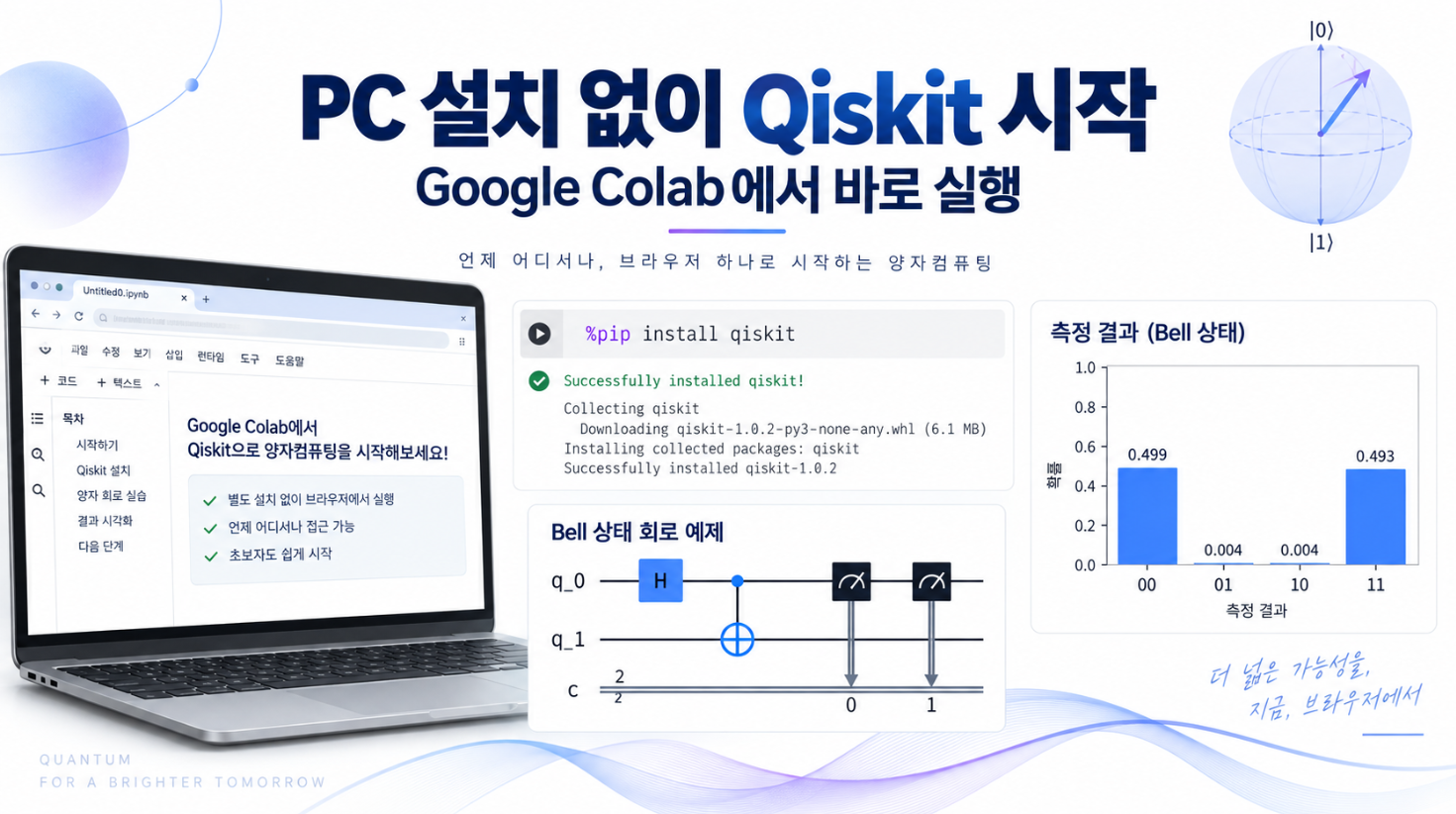
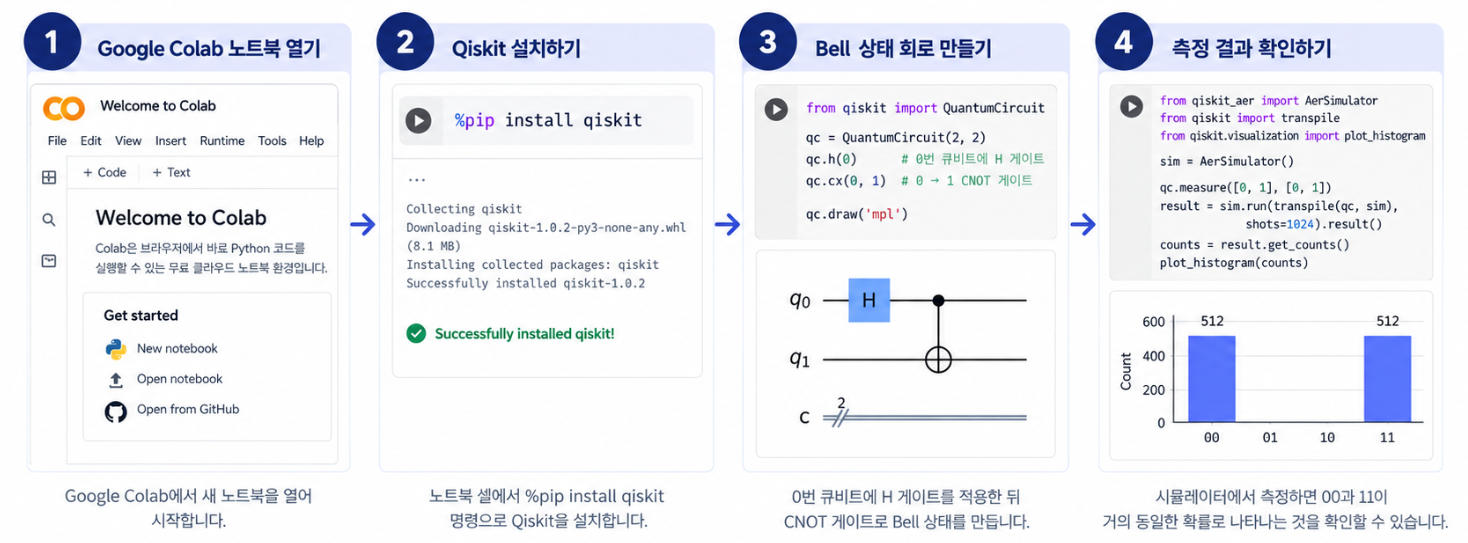
Google Colab에서 Qiskit을 설치하고 첫 양자회로를 실행하는 과정을 처음부터 따라해봅니다. 설치 확인부터 Bell State 실행까지 한 번에 진행합니다. PowerShell이나 PC 설치 과정에서 막혔다면 브라우저에서 시작해보세요.
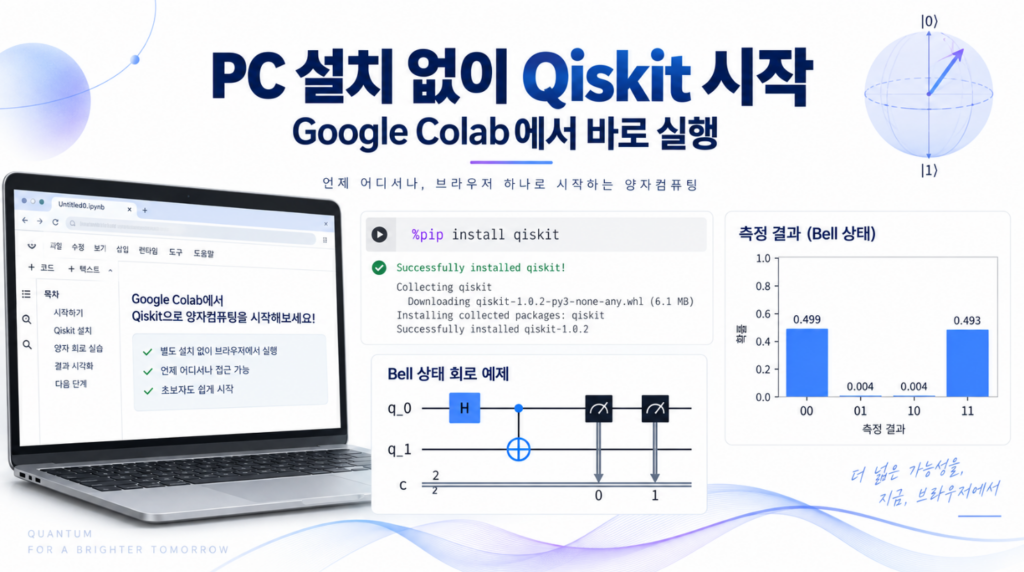
Qiskit을 한번 실행해보고 싶은데 Python, 가상환경, VS Code 설치부터 막혔다면 Google Colab을 이용하는 방법이 가장 간단합니다. Colab은 웹브라우저에서 바로 Python 코드를 실행할 수 있는 노트북 환경이기 때문에 PC에 별도의 개발환경을 구성하지 않아도 Qiskit 실습을 시작할 수 있습니다.
이번 글에서는 Google Colab 노트북을 새로 만들고 Qiskit을 설치한 뒤, 설치가 정상적으로 끝났는지 확인하고 양자회로 하나를 시뮬레이터로 실행합니다. 처음 Qiskit을 접하는 경우라면 로컬 설치보다 이 방법으로 먼저 사용해본 뒤 필요할 때 PC 환경을 구성하는 것도 좋습니다.
1. Google Colab을 사용하면 무엇이 편할까?
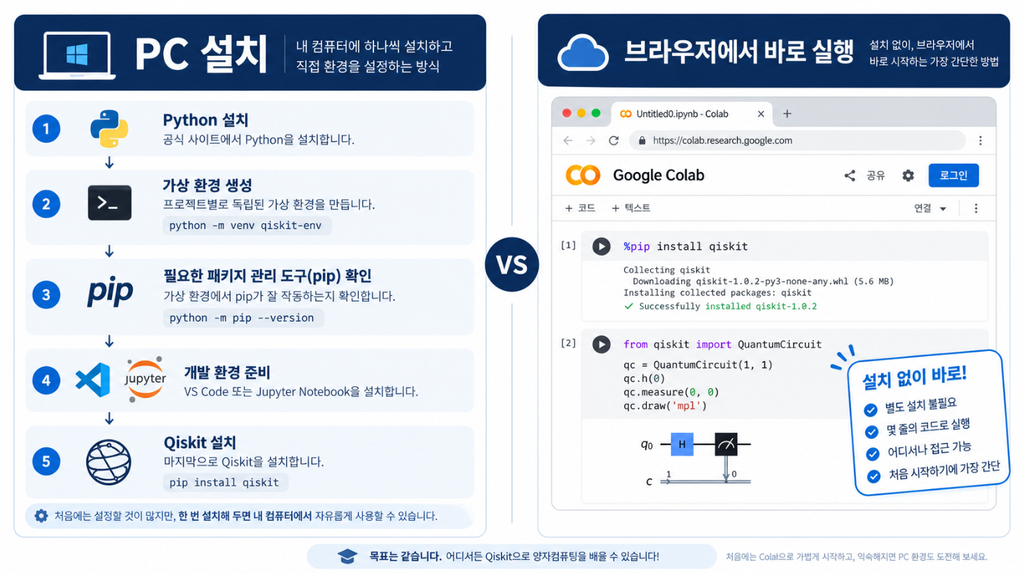
일반적인 PC 설치에서는 Python 설치, PATH 설정, 가상환경 생성, pip 설정, Jupyter 또는 VS Code 구성까지 여러 단계를 거쳐야 합니다. 반면 Google Colab에서는 브라우저 안에서 Python 실행환경이 이미 준비되어 있기 때문에 Qiskit 패키지만 추가하면 바로 코드를 실행할 수 있습니다.
| 항목 | PC 직접 설치 | Google Colab |
|---|---|---|
| Python 설치 | 필요 | 별도 설치 불필요 |
| 가상환경 설정 | 권장 | 처음 실습에서는 불필요 |
| VS Code/Jupyter 설치 | 필요할 수 있음 | 별도 설치 불필요 |
| Qiskit 설치 | 터미널에서 설치 | 노트북 셀에서 설치 |
| 다른 PC에서 사용 | 다시 환경 구성 필요 | Google 계정으로 노트북 접근 가능 |
특히 Qiskit을 처음 공부하면서 코드가 어떻게 작동하는지만 확인하려는 경우에는 Colab이 편리합니다. 다만 Colab의 실행환경은 영구적인 개인 PC 환경이 아니므로 설치한 패키지는 런타임이 초기화된 뒤 다시 설치해야 할 수 있습니다.
2. 준비물은 Google 계정 하나면 충분하다
이번 실습에 필요한 것은 인터넷에 연결된 웹브라우저와 Google 계정입니다. 고성능 그래픽카드나 별도의 양자컴퓨터는 필요하지 않습니다.
- Google 계정
- Chrome 등 웹브라우저
- 인터넷 연결
- 약 10분의 실습 시간(설치 속도와 숙련도에 따라 달라질 수 있음)
Qiskit의 기본 회로와 시뮬레이션 실습은 Colab이 제공하는 일반 CPU 환경만으로도 충분히 진행할 수 있습니다.
3. 새 Google Colab 노트북 만들기
Google Colab 공식 사이트에 접속한 뒤 Google 계정으로 로그인합니다. 새 노트북을 만들면 화면에 코드 입력 셀이 나타납니다. 이 셀에 Python 코드 또는 패키지 설치 명령을 입력하고 왼쪽의 실행 버튼을 누르면 됩니다.
- Google Colab 접속
- Google 계정 로그인
- 새 노트북 선택
- 첫 번째 코드 셀 확인
- 노트북 이름을 Qiskit 실습용으로 변경
노트북 이름은 예를 들어 qiskit-colab-practice처럼 정해두면 나중에 Google Drive에서 다시 찾기 쉽습니다.
4. 첫 번째 셀에서 Qiskit 설치하기
Colab의 첫 번째 코드 셀에 아래 한 줄을 입력합니다.
%pip install qiskit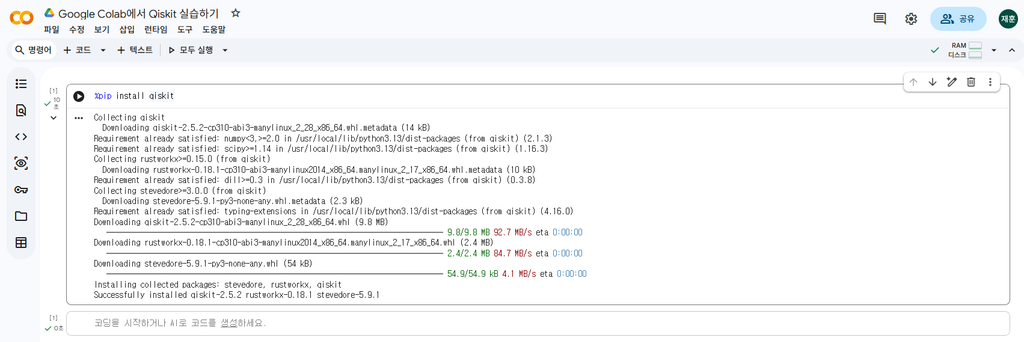
그다음 셀 왼쪽의 실행 버튼을 누릅니다. 필요한 Qiskit 패키지와 의존성이 Colab 실행환경에 설치됩니다.
%pip은 현재 노트북이 실행되는 Python 환경에 패키지를 설치하기 위한 명령입니다. 일반 Windows 명령 프롬프트에서 사용하는 pip install qiskit과 목적은 같지만, Colab과 같은 Jupyter 환경에서는 %pip 형태를 사용하면 현재 커널의 환경에 설치하기 편리합니다.
5. Qiskit이 제대로 설치됐는지 확인하기
설치가 끝났다면 새로운 코드 셀을 하나 추가하고 아래 코드를 실행합니다.
import sys
import qiskit

print("Python version:", sys.version.split()[0])
print("Qiskit version:", qiskit.__version__)
오류 없이 Python 버전과 Qiskit 버전이 출력되면 설치는 정상적으로 끝난 것입니다. 정확한 버전 번호는 실행 시점에 설치되는 Qiskit 버전에 따라 달라질 수 있습니다.
여기까지 성공했다면 Qiskit 설치는 완료입니다. 로컬 환경처럼 PATH나 가상환경을 추가로 설정할 필요 없이 바로 양자회로 코드를 작성할 수 있습니다.
6. 설치만 하지 말고 첫 양자회로까지 실행해보자
Qiskit이 정상적으로 작동하는지 확인하려면 실제로 간단한 회로 하나를 실행해보는 것이 가장 확실합니다. 이번에는 두 큐비트를 얽힘 상태로 만드는 Bell State 회로를 사용합니다.
이번 실습은 StatevectorSampler로 양자회로를 시뮬레이션합니다. 계산은 Colab의 일반 CPU 실행환경에서 이루어지며, IBM 실제 양자컴퓨터(QPU)를 사용하지 않습니다. IBM 계정이나 API 키도 필요하지 않습니다.
from qiskit import QuantumCircuit
from qiskit.primitives import StatevectorSampler

qc = QuantumCircuit(2)

qc.h(0)
qc.cx(0, 1)
qc.measure_all()

sampler = StatevectorSampler()

result = sampler.run(
    [qc],
    shots=1024
).result()

counts = result[0].data.meas.get_counts()

print(counts)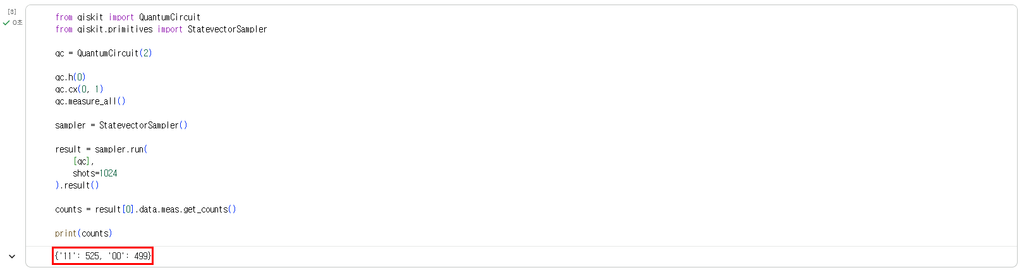
정상적으로 실행되면 결과에는 주로 00과 11이 나타납니다. 각각의 횟수는 실행할 때마다 조금 달라질 수 있지만 전체적으로 두 결과가 비슷한 비율로 측정되는 것을 확인할 수 있습니다.
이 코드까지 실행됐다면 양자회로 생성과 시뮬레이터에서의 측정 결과 추출까지 완료한 것입니다.
7. 회로와 측정 결과를 그래프로 보고 싶다면
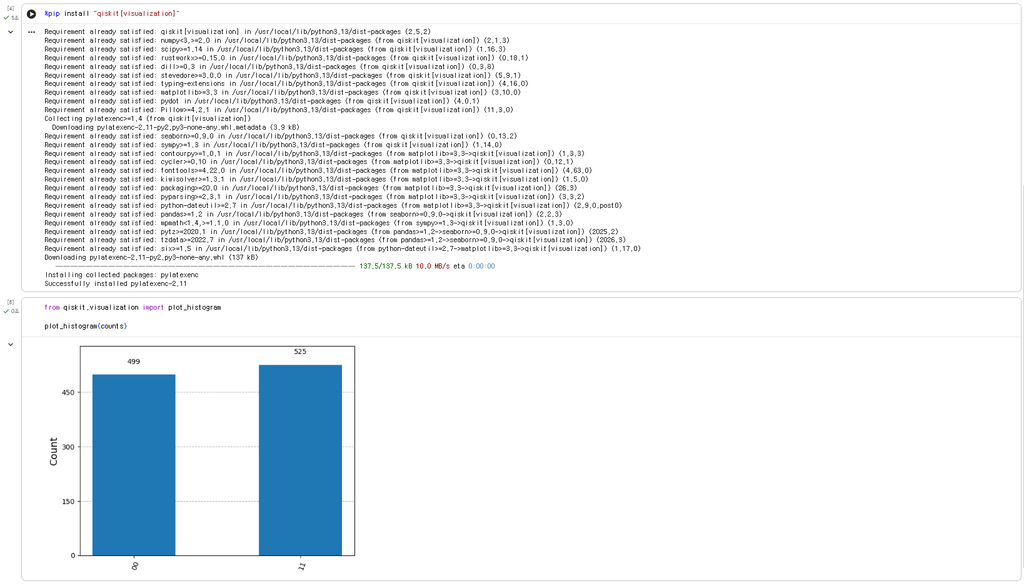
텍스트 형태의 측정 횟수만 보는 것보다 그래프로 확인하고 싶다면 Qiskit의 시각화 기능을 추가로 설치할 수 있습니다.
%pip install "qiskit[visualization]"설치 후 아래 코드를 실행합니다.
from qiskit.visualization import plot_histogram

plot_histogram(counts)
00과 11의 측정 횟수를 막대그래프로 확인할 수 있습니다. 앞으로 shots 수 비교나 실제 QPU 실험을 할 때도 이런 그래프를 활용하면 결과를 훨씬 쉽게 비교할 수 있습니다.
8. Colab에서 자주 발생하는 오류
Qiskit을 설치했는데 import 오류가 난다
설치 셀이 완전히 끝났는지 먼저 확인합니다. 패키지를 업데이트하는 과정에서 실행환경의 다른 라이브러리와 충돌한 경우에는 Colab 메뉴의 런타임 재시작 후 설치 셀부터 다시 실행해보는 것도 방법입니다.
다음 날 열었더니 Qiskit이 없다고 나온다
Colab 노트북 파일 자체와 실행환경은 서로 다릅니다. 노트북은 저장되어 있어도 실행에 사용되는 가상 머신은 종료되거나 새로 배정될 수 있습니다. 따라서 노트북 맨 위에 Qiskit 설치 셀을 남겨두고 새로운 런타임을 사용할 때 다시 실행하는 방식이 편리합니다.
GPU를 켜야 할까?
이번 글처럼 Qiskit 설치 여부를 확인하고 간단한 양자회로를 실행하는 단계에서는 GPU가 필요하지 않습니다. 일반 CPU 런타임으로 충분합니다.
9. Colab과 PC 설치 중 어떤 방법을 선택할까?
| 상황 | 추천 환경 |
|---|---|
| Qiskit을 처음 사용한다 | Google Colab |
| 설치 없이 코드부터 실행하고 싶다 | Google Colab |
| 다른 PC에서도 같은 노트북을 열고 싶다 | Google Colab |
| 여러 프로젝트를 장기간 관리한다 | 로컬 가상환경 |
| VS Code와 Git을 이용해 개발한다 | 로컬 설치 |
| 간단한 양자회로 실습이 목적이다 | Google Colab |
처음부터 완벽한 개발환경을 만들려고 할 필요는 없습니다. 먼저 Colab에서 Qiskit의 기본 사용법을 익힌 뒤 실습 규모가 커졌을 때 로컬 환경으로 옮겨도 충분합니다.
10. 다음 단계: Colab에서 실제 실험으로 이어가기
이번 글에서 Bell State 코드까지 정상적으로 실행됐다면 이후 실습 글도 거의 그대로 따라할 수 있습니다. shots를 100회, 1,000회, 10,000회로 바꾸면서 결과를 비교하거나 Hadamard 게이트를 이용한 동전 던지기 실험으로 이어가면 Qiskit의 동작 방식을 훨씬 쉽게 이해할 수 있습니다.
실제 IBM Quantum 하드웨어에서 회로를 실행하려면 기본 Qiskit 외에 IBM Quantum Compute 서비스에 연결하기 위한 패키지가 추가로 필요합니다.
IBM 계정 없이 가능한 실습은 Qiskit Aer 실습 안내로 이어갈 수 있습니다. 노이즈를 넣어 측정 결과가 어떻게 달라지는지 비교해보세요. 아래 패키지는 추후 실제 QPU에 연결할 때 필요하며, 이번 실습에는 설치하지 않아도 됩니다.
%pip install qiskit-ibm-runtime다만 처음 Qiskit을 사용하는 단계에서는 실제 QPU 연결보다 Colab에서 회로 생성과 시뮬레이션에 익숙해지는 것을 먼저 권합니다.
실험 파일을 PC에 저장하며 꾸준히 기록하고 싶다면 Jupyter Notebook 설치와 셀별 실습 안내로 이어가세요.
관련 글
- Qiskit 설치 방법 2026|무료로 양자컴퓨터 회로 만들고 첫 실행까지 따라하기
- Qiskit Aer란? 실제 양자컴퓨터 없이 무료로 양자회로 실행·노이즈 실험하는 방법
- 양자컴퓨터 1,000번 실행하면 매번 50:50일까? 실제 IBM QPU 반복실험
- 똑같은 양자회로를 서로 다른 양자컴퓨터에서 돌리면 결과가 같을까? 실제 QPU 2대 비교
처음 Qiskit을 접한다면 먼저 Windows 설치 글 또는 이번 Google Colab 글로 실행환경을 준비한 뒤, Qiskit Aer와 실제 QPU 비교 실험으로 확장하면 흐름을 이해하기 쉽습니다.